
Mälukaardile salvestatud fotode printimine
Selle valikuga saate lihtsalt printida mälukaardile salvestatud foto.
Selles jaotises kirjeldatakse foto printimise toimingut jaotises Vali foto printimine (Select photo print).
-
Valige avakuval suvand
 Prindi (Print).
 -
Valige
 Mälu-kaardilt (From mem. card).
Kuvatakse mälukaardi printimismenüüd.
-
Valige
 Vali foto printimine (Select photo print).
 -
Sisestage mälukaart kaardipessa.
Kuvatakse foto valiku kuva.
 Märkus
-
Kui sisestate mälukaardi enne mälukaardi prindimenüüde kuvamist, avatakse foto valimise kuva.
-
Kui mälukaardile ei ole salvestatud prinditavaid fotosid, kuvatakse LCD-ekraanil teade Data of supported types are not saved..
-
Kui mälukaardile salvestatakse üle 2000 foto, siis jagatakse pildid automaatselt tagurpidi kronoloogilises järjekorras 2000 foto kaupa rühmadesse (viimase muutmise kuupäeva järgi). Vaadake LCD-ekraanil kuvatud teadet ja valige OK.
-
-
Valige vajalikud määrangud.
-
Prinditava foto valimine
Kasutage nuppu

 , et valida foto.
Kuvatavast fotost koopia printimiseks vajutage nuppu Käivita (Start).
-
Koopiate arvu määramiseks toimige järgmiselt.
Vajutage nuppu OK, et avada koopiate arvu määramise kuva, kui kuvatud on foto, mille soovite printida.
Kasutage nuppu

 , et määrata koopiate arv.
 -
Kuvamismeetodi või prindimäärangute muutmiseks toimige järgmiselt.
Vajutage nuppu
, et kuvada menüüd. Kasutage nuppu , et valida menüü.Vajutage nuppu
, et peita menüüd.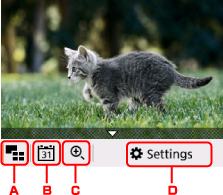
-
Mitmikkuva
Kuvab korraga mitu fotot.
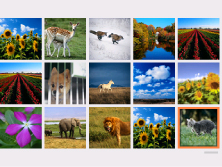
Lisateavet kuvamisviisi kohta vaadake järgmisest jaotisest.
-
Kuupäeva täpsustus
Valib kuupäeva määramisega (andmete viimase muutmise kuupäev) foto.

Üksikasjalik teave
-
Sissesuumimine
Suumib fotot sisse.

Üksikasjalik teave
-
Määrangud (Settings)
Avab kuva Määrangud (Settings).
Saate muuta lehe suuruse, kandja tüübi, prindikvaliteedi ja muid sätteid.

Lisateavet määrangute kohta vaadake järgmisest jaotisest.
-
-
-
Vajutage nuppu Käivita (Start).
Printer alustab printimist.
Märkus
-
Printimise katkestamiseks vajutage nuppu Stop.
-
Printimistöö töötlemise ajal saate printimistööd lisada (varufoto printimine).
Prinditöö lisamine
Fotode printimise ajal saate printimistöö lisada (varufoto printimine).
Prinditöö lisamiseks järgige allpool kirjeldatud toiminguid.
-
Kasutage nuppu
, et valida printimise ajal järgmine foto.Märkus-
Kuni valite foto, prindib printer reserveeritud fotod.
-
Prinditöösse lisatud fotol kuvatakse reserveeritud foto ikoon
 .
.
-
-
Määrake iga foto koopiate arv.
Märkus-
Printimistöö töötlemisel ei saa te prindisätete kinnitusekraanil suvandi L suurus (Page size) või Tüüp (Type) sätet muuta. Säte on sama mis printimistöösse lisatud fotol.
-
-
Vajutage nuppu Käivita (Start).
Varufoto prinditakse pärast fotot, mille printimist on juba alustatud.
Kui soovite veel fotosid printida, alustage tegutsemist taas 1. sammust.
Märkus
-
Printimistöö töötlemisel ei saa te kuvada avaekraani, muuta prindimenüüd ega printida arvutist või muudest seadmetest.
-
Printimistöö töötlemise ajal ei valita muus rühmas olevat fotot.
-
Kui vajutate printimistöö töötlemise ajal nuppu Stop, kuvatakse reserveeringu tühistamisviisi valiku kuva. Kui valite suvandi Tühista kõik reserveerimised (Cancel all reservations), saate kõigi fotode printimise tühistada. Kui valite suvandi Tühista viimane reserveerimine (Cancel the last reservation), saate viimase prinditöö tühistada.
-
Kui printimistöid on palju, võidakse LCD-ekraanil kuvada teade Rohkem prinditöid ei saa reserveerida. Oodake üks hetk ja korrake toimingut. (Cannot reserve more print jobs. Please wait a while and redo the operation.). Sel juhul oodake veidi ja lisage seejärel prinditöö.
